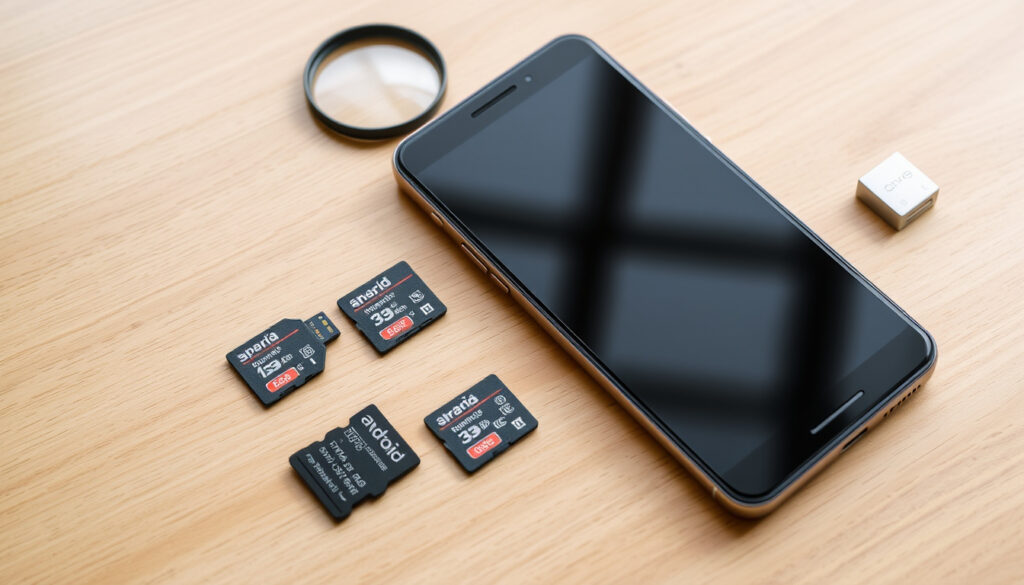
SD-Karte: Typen, Kaufberatung und Nutzung auf Android
Wer schon einmal versucht hat, ein Video in 4K aufzunehmen und die Meldung „Speicher voll“ bekam, kennt das Problem: Der interne Speicher moderner Smartphones ist oft knapp bemessen. Eine SD-Karte scheint die einfache Lösung – doch hinter dem kleinen Baustein steckt eine komplexe Welt aus Standards, Geschwindigkeitsklassen und Kompatibilitätsfallen. Dieser Ratgeber zeigt, worauf es beim Kauf ankommt, wie Sie die Karte optimal auf Android nutzen und welche Fallstricke es zu vermeiden gilt.
Kapazitätsspanne: 2 GB bis 2 TB ·
Geschwindigkeitsklassen: Class 2, 4, 6, 10, UHS‑I, UHS‑II, UHS‑III ·
Typische Anwendungen: Kameras, Smartphones, Tablets, Drohnen, Spielekonsolen ·
Marktführer: SanDisk, Samsung, Kingston, Lexar ·
Preisspanne (128 GB): ca. 15–50 Euro
Kurzüberblick
- SD‑Karten sind Flash‑Speichermedien ohne bewegliche Teile (Wikipedia – freie Enzyklopädie)
- Kapazitäten von 2 GB bis 2 TB spezifiziert (Kingston – Speicherhersteller)
- Geschwindigkeitsklassen werden durch die SD Association definiert (Kingston – Speicherhersteller)
- Ob sich SD Express mit PCIe‑Anbindung im Massenmarkt durchsetzt (Wikipedia – freie Enzyklopädie)
- Die genaue Kompatibilität von SD‑Karten mit älteren Geräten ist oft nur durch einen Test feststellbar (7dayshop – Technikblog)
- Die Lebensdauer unter starker Nutzung variiert je nach Hersteller und Einsatzzweck (Kingston – Speicherhersteller)
- SD Express (2018 eingeführt) ermöglicht über PCIe bis zu 600 MB/s Bus‑Geschwindigkeit (Wikipedia – freie Enzyklopädie)
- Für aktuelle Käufe gelten V30, U3 und A2 als sinnvolle Mindestmarker (Engadget – Technikpublikation)
Fünf zentrale Kennzahlen zeigen, wo die SD‑Karte heute steht:
| Merkmal | Wert |
|---|---|
| Erste SD‑Karte | 1999 von Panasonic, SanDisk und Toshiba eingeführt |
| Maximale Kapazität (SDXC) | 2 TB (theoretisch, praktisch bis 1 TB erhältlich) |
| Schnellste Klasse (UHS‑II) | bis zu 312 MB/s (theoretisch) |
| Standardisierung | SD Association |
| Verbreitetste Größe | microSD (in Smartphones, Tablets, Actioncams) |
Was genau ist eine SD‑Karte?
Aufbau und Funktionsprinzip
- SD steht für Secure Digital – ein Flash‑Speichermedium ohne bewegliche Teile (Wikipedia – freie Enzyklopädie)
- Die Daten werden in NAND‑Flash‑Zellen gespeichert, ähnlich wie bei SSDs oder USB‑Sticks
- Die SD Association (SDA) legt die Standards für Formfaktoren, Kapazitäten und Geschwindigkeiten fest
SD‑Karten gibt es in drei physischen Größen: SD (32 × 24 mm), miniSD (21,5 × 20 mm) und microSD (15 × 11 mm). Die miniSD ist heute kaum noch verbreitet, die microSD dominiert bei mobilen Geräten. Alle Formate nutzen dasselbe Protokoll – der Unterschied liegt nur in der Bauform.
Geschichte der SD‑Karte
- 1999 von Panasonic, SanDisk und Toshiba als Weiterentwicklung der MultiMediaCard (MMC) vorgestellt
- 2005: Einführung von SDHC (Secure Digital High Capacity) bis 32 GB
- 2009: SDXC (eXtended Capacity) erlaubt 2 TB
- 2018: SD Express kombiniert PCIe‑Schnittstelle für Geschwindigkeiten über 600 MB/s (Wikipedia – freie Enzyklopädie)
Der Speicherchip hat sich vom einfachen Datenträger zum Hochleistungsmedium entwickelt – ein Sprung, der vor allem Video‑ und App‑Workloads zugutekommt.
Die Entwicklung: Während die Kapazität exponentiell stieg, hinkte die Geschwindigkeit lange hinterher. Erst mit UHS‑II und SD Express wird die Lücke zu internen SSDs kleiner – ein entscheidender Faktor für 4K‑ und 8K‑Aufnahmen.
Wofür kann ich eine SD‑Karte verwenden und wann brauche ich sie?
Einsatz in Kameras
- Digitale Spiegelreflex‑ und Systemkameras speichern Fotos und Videos auf SD‑Karten
- Für Full‑HD reicht Class 10, für 4K‑Video wird mindestens V30 (U3) empfohlen (Petra – Technikblog)
- 8K‑Aufnahmen benötigen V90 oder SD Express (Petra – Technikblog)
Einsatz in Smartphones und Tablets
- microSD‑Karten erweitern den internen Speicher für Fotos, Videos, Musik und Apps
- Android unterstützt wechselbare Speichermedien seit frühen Versionen (Android Central – Android‑Ratgeber)
- Nicht alle Smartphones erlauben Adoptable Storage – die Kompatibilität variiert (Android Central – Android‑Ratgeber)
Einsatz in Spielekonsolen und Drohnen
- Nintendo Switch, Drohnen und Actioncams nutzen microSD für Spiele bzw. Videoaufzeichnung
- Hier sind besonders hohe Schreib‑ und Leseraten wichtig, um Ruckler zu vermeiden
- Für die Nintendo Switch wird häufig eine UHS‑I (U1) Karte empfohlen, für 4K‑Drohnen besser U3
Der Mehrwert einer SD‑Karte liegt in der Portabilität und Flexibilität: Ein und derselbe Chip kann zwischen Kamera, Laptop und Smartphone wechseln – solange das Format passt.
Der Haken: Je mehr Geräte die Karte nutzen, desto höher das Risiko von Formatinkompatibilitäten. FAT32 wird zwar nahezu überall gelesen, scheitert aber an Dateien über 4 GB – exFAT ist hier der moderne Standard.
Das Fazit: Wer die Karte nur für Fotos nutzt, spart mit einer günstigeren U1-Karte – wer aber Apps oder 4K-Video darauf ablegt, muss in U3/A2 investieren.
Wo finde ich meine SD‑Karte auf dem Handy und wie greife ich auf Android darauf zu?
SD‑Karte im Dateimanager finden
- Öffnen Sie die Einstellungen und tippen Sie auf Speicher – dort wird die SD‑Karte separat aufgelistet
- Der genaue Pfad variiert je nach Hersteller (Samsung: /storage/XXXX-XXXX, Huawei: meist unter „Karte“)
- Mit Dateimanager‑Apps wie „Solid Explorer“ oder dem vorinstallierten „Dateien“ sehen Sie den Inhalt direkt
SD‑Karte als internen Speicher einrichten (Adoptable Storage)
- Legen Sie die microSD ein und öffnen Sie Einstellungen > Speicher.
- Tippen Sie auf den Namen der SD‑Karte und wählen Sie Als internen Speicher formatieren. (Android Central – Android‑Ratgeber)
- Bestätigen Sie die Formatierung – die Karte wird verschlüsselt und kann danach nur noch in diesem Gerät verwendet werden.
Diese Funktion ist nicht bei allen Smartphones verfügbar. Samsung und Xiaomi deaktivieren Adoptable Storage oft, während Motorola und Nokia es erlauben. Prüfen Sie vor dem Kauf, ob Ihr Modell die Option bietet.
Der Kompromiss: Adoptable Storage macht die Karte für andere Geräte unbrauchbar – ohne vorherige Rückformatierung ist sie selbst am PC nicht lesbar.
SD‑Karte sicher entfernen
- Gehen Sie zu Einstellungen > Speicher > SD‑Karte und tippen Sie Auswerfen.
- Entfernen Sie die Karte niemals während des Schreibvorgangs – Datenverlust droht.
- Bei Adoptable Storage muss die Karte vorher über die Einstellungen als portabel zurückformatiert werden, sonst ist sie für andere Geräte unlesbar.
Warum das wichtig ist: Ein herausgerissener Speicher kann die Dateisystemstruktur beschädigen. Android warnt zwar, doch viele Nutzer ignorieren die Meldung – mit der Folge, dass die Karte neu formatiert werden muss und alle Daten verloren gehen.
Die Konsequenz: Wer die Karte regelmäßig zwischen Geräten tauscht, sollte auf Adoptable Storage verzichten – portabel bleiben die Daten flexibel, aber unverschlüsselt.
Wie kann ich den Inhalt einer SD‑Karte ansehen?
Auf dem Computer mit Kartenleser
- Stecken Sie die SD‑Karte in einen Kartenleser (USB‑Adapter oder eingebauter Slot) und öffnen Sie den Datei‑Explorer.
- Die Karte erscheint als Wechseldatenträger – alle Dateien sind sofort sichtbar.
- Hinweis: Mac‑Nutzer finden die Karte im Finder unter „Geräte“. (7dayshop – Technikblog)
Direkt auf dem Smartphone
- Öffnen Sie die App „Dateien“ (oder den vorinstallierten Dateimanager).
- Navigieren Sie zu „SD‑Karte“ oder „Speicherkarte“ – der Inhalt wird ähnlich wie beim internen Speicher angezeigt.
- Viele Smartphones zeigen die SD‑Karte unter Einstellungen > Speicher > SD‑Karte als separate Kategorie.
Mit Dateimanager‑Apps
- Apps wie „Solid Explorer“, „FX File Explorer“ oder „CX File Explorer“ bieten eine übersichtliche Baumstruktur.
- Sie können Dateien kopieren, verschieben, löschen und Ordner anlegen – auch zwischen internem und externem Speicher.
- Achtung: Manche Apps benötigen die Berechtigung „Auf alle Dateien zugreifen“ – dies muss in den Einstellungen aktiviert werden.
Der Kompromiss: Wer die SD‑Karte als internen Speicher formatiert hat, kann sie auf dem PC nicht mehr lesen – dann hilft nur der Weg über das Smartphone selbst oder eine vorherige Rückformatierung.
Die Praxis: Ein Kartenleser am PC ist die schnellste Methode – besonders beim Übertragen großer Videodateien, da USB 3.0 oft schneller ist als der Android-Dateitransfer per Kabel.
Welche SD‑Karte brauche ich und worauf muss ich beim Kauf achten?
Kapazität: GB vs. TB
- SDHC (2–32 GB), SDXC (64 GB–2 TB), SDUC (bis 128 TB – noch selten)
- Für Fotos und gelegentliche Videos reichen 32–64 GB, für 4K‑Videos und viele Apps sind 128–256 GB sinnvoll
- Das Gerät muss den entsprechenden Standard unterstützen: Ein SDHC‑Leser kann keine SDXC‑Karte lesen
Geschwindigkeitsklassen (Class, UHS, Video)
- Class 10: 10 MB/s – ausreichend für Full‑HD (Kingston – Speicherhersteller)
- UHS‑I U3: 30 MB/s – empfohlen für 4K‑Video
- Video Speed Class V30: mindestens 30 MB/s – ideal für 4K (Petra – Technikblog)
- V60/V90 für 6K/8K – nur mit UHS‑II kompatiblen Geräten nutzbar (Petra – Technikblog)
- App Performance Class A1/A2 – wichtig für Smartphone‑Apps (zufällige Lese‑/Schreibgeschwindigkeit)
Kompatibilität mit Gerät (SD/microSD, Adapter)
- microSD‑Karten passen mit Adapter in SD‑Slots – die Geschwindigkeit bleibt gleich, der Adapter ist passiv
- Nicht jedes Gerät unterstützt UHS‑II oder UHS‑III – die Karte läuft dann im UHS‑I‑Modus
- Ältere Geräte erkennen SDXC‑Karten oft nicht – hier hilft eine Formatierung auf FAT32, aber dann ist die Kapazität auf 32 GB begrenzt
Markenempfehlung und Preise
- SanDisk, Samsung, Kingston und Lexar gelten als zuverlässig – sie testen ihre Karten streng auf Einhaltung der Geschwindigkeitsklassen
- No‑Name‑Karten fallen oft in der Praxis zurück – das versprochene Tempo wird selten erreicht
- Preisbeispiel: 128 GB microSD U3/A2 kosten etwa 15–25 Euro, 256 GB 30–50 Euro
Die folgende Tabelle fasst die Geschwindigkeitsklassen für die wichtigsten Einsatzbereiche zusammen:
| Einsatz | Empfohlene Klasse | Mindestschreibgeschwindigkeit |
|---|---|---|
| Full‑HD Video | Class 10 | 10 MB/s |
| 4K Video (30 fps) | UHS‑I U3 / V30 | 30 MB/s |
| 4K Video (60 fps) | V60 | 60 MB/s |
| 8K Video | V90 | 90 MB/s |
| Apps auf Smartphone | A1 oder A2 | 1500/500 IOPS (A2) |
Der rote Faden: Je höher die Bildrate und Auflösung, desto mehr Geschwindigkeit braucht die Karte. Für die meisten Smartphone‑Nutzer ist eine microSD mit U3, V30 und A2 der optimale Kompromiss – sie bewältigt 4K‑Video, Apps und Fotos gleichermaßen und kostet nicht viel mehr als eine langsame Class‑10‑Karte.
Was sind die Nachteile einer SD‑Karte?
Geringere Geschwindigkeit als interner Speicher
- Selbst schnelle UHS‑II‑Karten erreichen nur etwa 300 MB/s – interne UFS‑3.1‑Speicher schaffen über 2000 MB/s (Kingston – Speicherhersteller)
- Der Bus (UHS‑I vs. UHS‑II) limitiert zusätzlich: Viele Smartphones verbauen nur UHS‑I, selbst wenn die Karte schneller wäre
Anfälligkeit für Datenverlust
- SD‑Karten können durch elektrostatische Entladung, Feuchtigkeit oder physikalische Beschädigung ausfallen (Android Central – Android‑Ratgeber)
- Datenkorruption tritt auf, wenn die Karte während des Schreibvorgangs entfernt wird oder die Spannung abbricht
- Regelmäßige Backups auf PC oder Cloud sind daher unverzichtbar
Begrenzte Schreibzyklen
- NAND‑Flash hat eine begrenzte Anzahl von Schreib‑/Löschzyklen (ca. 10.000–100.000 pro Zelle)
- Als dauerhafter App‑Speicher (Adoptable Storage) altert die Karte schneller
- Für reine Foto‑ und Videoaufnahmen ist die Lebensdauer jedoch völlig ausreichend
Kompatibilitätsprobleme
- Nicht jedes Smartphone unterstützt Adoptable Storage – Samsung und Xiaomi verzichten darauf (Android Central – Android‑Ratgeber)
- Manche Geräte lesen SDXC‑Karten nur mit exFAT – ältere Kameras benötigen FAT32
- Der Schreibschutz‑Schieber an SD‑Karten wird von vielen Lesegeräten ignoriert
Die Einschränkung: Eine SD‑Karte ist kein gleichwertiger Ersatz für internen Speicher. Wer viele Apps installiert oder große Dateien ständig hin‑ und her schiebt, sollte lieber zu einem Smartphone mit mehr internem Speicher greifen oder die SD‑Karte nur als „Tresor“ für Medien nutzen.
Das Risiko: Bei Adoptable Storage altert die Karte durch ständige Schreibzugriffe schneller – nach zwei bis drei Jahren intensiver Nutzung kann sie ausfallen.
Vorteile und Nachteile einer SD‑Karte
Vorteile
- Günstiger Speicher: 128 GB für ca. 15 Euro
- Portabel: einfach zwischen Geräten wechselbar
- Erweiterbar: jederzeit durch größere Karte austauschbar
- Kein Werkzeug nötig: in Sekunden eingelegt
Nachteile
- Langsamer als interner UFS‑Speicher
- Begrenzte Schreibzyklen (Verschleiß)
- Datenverlustrisiko bei unsachgemäßer Handhabung
- Kompatibilitätsprobleme bei Adoptable Storage
Bestätigte Fakten vs. Was unklar ist
Bestätigte Fakten
- SD‑Karten sind Flash‑Speichermedien ohne bewegliche Teile (Wikipedia – freie Enzyklopädie)
- Kapazitäten von 2 GB bis 2 TB sind spezifiziert (Kingston – Speicherhersteller)
- Geschwindigkeitsklassen werden durch die SD Association definiert (Kingston – Speicherhersteller)
- microSD mit Adapter ist in SD‑Slots nutzbar
Was unklar ist
- Ob sich SD Express mit PCIe im Massenmarkt durchsetzt (Wikipedia – freie Enzyklopädie)
- Die genaue Kompatibilität von SD‑Karten mit älteren Geräten ist oft nur durch Test feststellbar (7dayshop – Technikblog)
- Die Lebensdauer unter starker Nutzung variiert je nach Hersteller und Nutzung (Kingston – Speicherhersteller)
- Ob Adoptable Storage auf Android 14+ zuverlässig funktioniert, hängt vom Gerätehersteller ab (Google Android Support Community – Nutzerforum)
Stimmen aus der Praxis
„Die SD‑Karte hat sich von einem simplen Datenträger zu einem Hochgeschwindigkeitsmedium entwickelt, das mit Schnittstellen wie PCIe an die Leistungsfähigkeit interner SSDs heranreicht.“
– Wikipedia – freie Enzyklopädie zur Entwicklung des SD‑Standards
„Für den Privatnutzer, der sein Smartphone mit einer microSD erweitern möchte, sind Karten mit A2‑Zertifizierung die beste Wahl – sie bieten eine hohe zufällige Lese‑ und Schreibgeschwindigkeit, die für Apps entscheidend ist.“
– SanDisk – Speicherhersteller auf seiner Produktseite zu App‑Performance‑Klassen
Die Quintessenz: Die Hersteller selbst betonen, dass die Geschwindigkeitsklasse nicht nur für Video, sondern auch für die App‑Nutzung entscheidend ist. Wer die Karte nur zum Speichern von Fotos nutzt, kann mit einer günstigeren U1‑Karte auskommen – für den vollen Funktionsumfang des Smartphones lohnt sich jedoch die Investition in A2.
Für deutsche Verbraucher, die ihr Smartphone über mehrere Jahre mit zusätzlichem Speicher versorgen möchten, ist die Empfehlung klar: Wer Adoptable Storage nicht nutzen kann oder will, greift zu einer microSD mit U3, V30 und A2. Wer Adoptable Storage aktivieren kann, sollte eine hochwertige Karte von SanDisk oder Samsung wählen – und regelmäßig Backups machen. Der Verzicht auf eine SD‑Karte und der Griff zu einem Modell mit 256 GB internem Speicher ist dann die Alternative, wenn Komfort und Geschwindigkeit oberste Priorität haben.
progradedigital.com, reddit.com, youtube.com, sps-support.honeywell.com, reddit.com
Häufig gestellte Fragen
Wie formatiere ich eine SD‑Karte?
Am einfachsten im Smartphone: Einstellungen > Speicher > SD‑Karte > Formatieren. Am PC mit einem Kartenleser und den Dateisystemen FAT32 (bis 32 GB) oder exFAT (ab 64 GB). Achten Sie darauf, vorher alle Daten zu sichern.
Kann ich eine SD‑Karte in jedem Gerät verwenden?
Nein. Das Gerät muss den gleichen Standard (SDHC, SDXC, SDUC) und den gleichen Formfaktor (SD oder microSD) unterstützen. Ein SDHC‑Lesegerät erkennt keine SDXC‑Karte. Mit Adaptern lässt sich microSD in SD‑Slots nutzen, aber nicht umgekehrt.
Wie schütze ich meine Daten auf der SD‑Karte?
Durch Verschlüsselung: Auf Android kann die Karte bei Adoptable Storage automatisch verschlüsselt werden. Alternativ schützen Sie einzelne Dateien mit einer App wie „Cryptomator“. Der mechanische Schreibschutz‑Schieber an SD‑Karten wird von vielen Geräten ignoriert – verlassen Sie sich nicht darauf.
Was bedeutet die Geschwindigkeitsklasse U1 / U3?
U1 (UHS Speed Class 1) garantiert mindestens 10 MB/s anhaltende Schreibgeschwindigkeit, U3 mindestens 30 MB/s. U3 wird für 4K‑Videoaufnahmen empfohlen. Die Angabe bezieht sich auf die minimale sequenzielle Schreibgeschwindigkeit.
Ist eine SD‑Karte mit einem USB‑Stick vergleichbar?
Grundsätzlich ja – beide sind Flash‑Speicher. USB‑Sticks sind aber oft schneller (vor allem bei USB‑3.2‑Modellen) und benötigen keinen Kartenleser. SD‑Karten punkten durch ihre kompakte Bauform und die direkte Nutzung in Kameras und Drohnen.
Wie lange hält eine SD‑Karte?
Die Hersteller geben meist eine MTBF (Mean Time Between Failures) von 1–2 Millionen Stunden an – das ist aber ein theoretischer Wert. In der Praxis halten hochwertige Karten bei normaler Foto‑ und Videografie mehrere Jahre. Bei intensiver Nutzung als Adoptable Storage kann die Lebensdauer auf 2–3 Jahre sinken.
Was mache ich, wenn meine SD‑Karte nicht erkannt wird?
Zuerst in einem anderen Gerät testen. Liegt ein Formatierungsproblem vor, kann die Karte oft mit Tools wie SD Card Formatter (für PC) wiederhergestellt werden. Falls das nicht hilft, ist die Karte möglicherweise defekt – dann hilft nur der Austausch. Vorbeugend: Verwenden Sie nie Karten von No‑Name‑Herstellern und entfernen Sie die Karte immer korrekt.
Verwandte Beiträge
Weitere verwandte Artikel
 Aldi Talk Paket S – 66 Prozent mehr Daten zum gleichen Preis
 St. Martin: Heiliger und Insel – Unterschiede, Bräuche, Tipps
 Back to the Roots – Bedeutung und Übersicht aller Varianten
 Schnitzel Walter: Rocker, Schwiegervater von Eckerlin
 Freddie Mercury: Herkunft, Liebe und Vermächtnis
 FC Bayern News und Transfers: Neueste Gerüchte
 Franziska Weisz: Kinder, Ehemann, Tatort-Ausstieg und Alter
 Ole Werner: Neuer RB Leipzig-Trainer – Steckbrief & Karriere